
Google Play Games 電腦版是什麼:在 Windows 上玩手機遊戲
Google Play Games 電腦版裝不起來,先確認兩個條件:要用 Windows 管理員帳戶,以及在 BIOS 開啟硬體虛擬化;裝不起來時先記下畫面上的錯誤代碼,例如 NU80070005 就是沒有完整的系統管理員權限。Google Play Games 電腦版(Google Play Games on PC)是 Google 官方推出的 Windows 程式,裝好之後,就能在電腦上玩 Google Play 裡的手機遊戲。Google 的說明頁寫得很直接:在電腦上玩畫質更細膩,可以用鍵盤和滑鼠,手機和電腦的遊戲進度會同步,也一樣能賺 Play 點數。
它和模擬器不一樣。模擬器是讓電腦假裝成一台手機的程式;Google Play Games 電腦版其實也要用到電腦的「虛擬化」功能來跑手機遊戲,差別在它是 Google 自己出的、遊戲清單由 Google 管理,帳號就是你手機上那個 Google 帳戶。
台灣在官方的可使用國家/地區清單裡。需要準備的只有三件事:一台符合規格的 Windows 電腦、一個個人 Google 帳戶,以及幾分鐘的安裝時間。
電腦規格需求:裝之前先確認 6 個項目
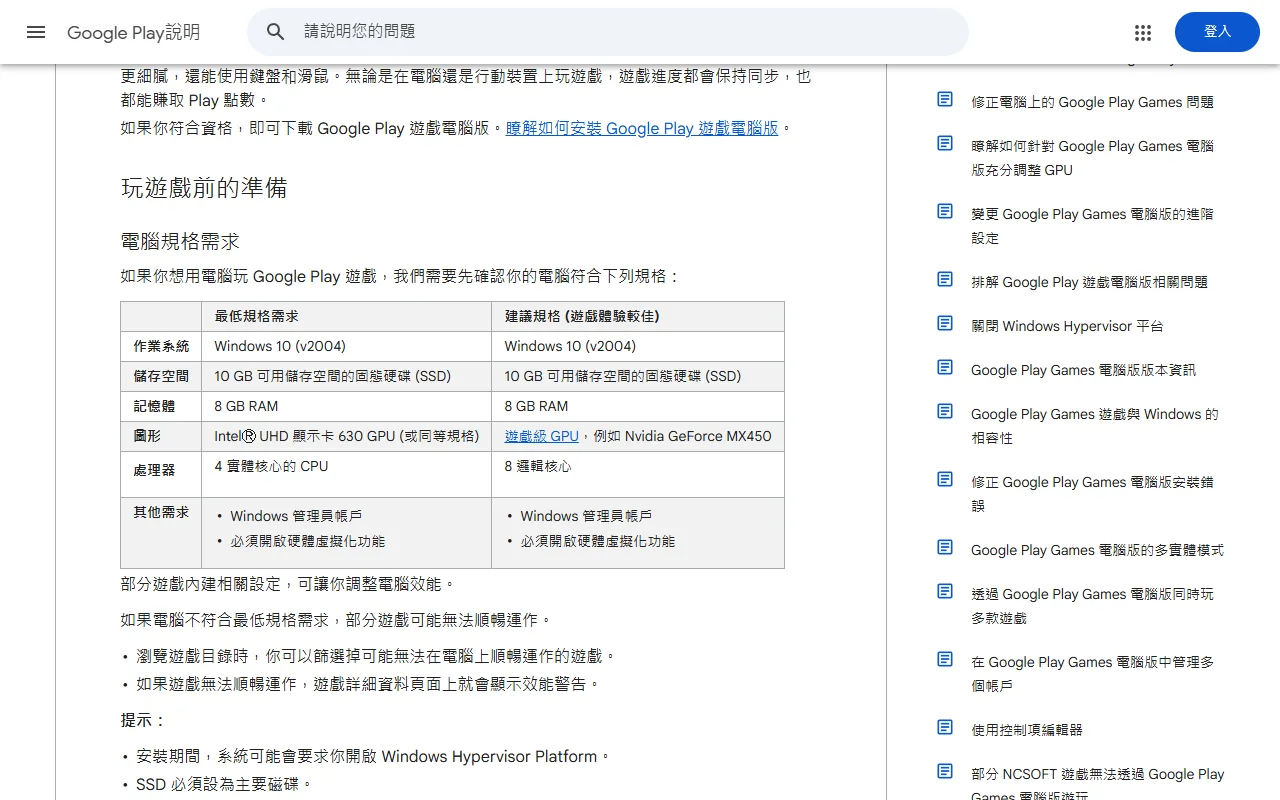
Google 把規格分成「最低」和「建議」兩欄。最低規格能裝、能玩;想玩得順,建議規格只多要求顯示卡和處理器。
| 項目 | 最低規格 | 建議規格 |
|---|---|---|
| 作業系統 | Windows 10(v2004) | Windows 10(v2004) |
| 儲存空間 | 10 GB 可用空間的固態硬碟(SSD) | 10 GB 可用空間的固態硬碟(SSD) |
| 記憶體 | 8 GB | 8 GB |
| 顯示卡 | Intel UHD 顯示卡 630 或同等規格 | 遊戲級顯示卡,例如 NVIDIA GeForce MX450 |
| 處理器 | 4 實體核心 | 8 邏輯核心 |
| 其他 | Windows 管理員帳戶、開啟硬體虛擬化 | Windows 管理員帳戶、開啟硬體虛擬化 |
表格裡最容易被忽略的是最後一列。「管理員帳戶」是 Windows 裡可以安裝程式、改系統設定的帳戶,用公司或學校配發的電腦時,要先確認自己的帳戶有這個權限;「硬體虛擬化」則是處理器的一項功能,下一節會說明怎麼打開。說明頁另外提醒兩件事:固態硬碟(SSD)必須設為主要磁碟,安裝期間系統可能會要求你開啟 Windows Hypervisor Platform。
不確定自己的顯示卡是哪一張,可以照 Google 說明頁的方法看:
- 同時按下鍵盤的 Ctrl、Shift、Esc,打開工作管理員。
- 點「效能」。
- 在左側清單最下面點「GPU」,右上角就是顯示卡的型號。有兩張顯示卡的電腦,兩張的驅動程式都要更新。
規格不夠時,Google 寫的是「部分遊戲可能無法順暢運作」,遊戲頁面會出現效能警告,瀏覽遊戲目錄時也能把可能跑不順的遊戲篩掉。
怎麼安裝:3 個步驟加上登入
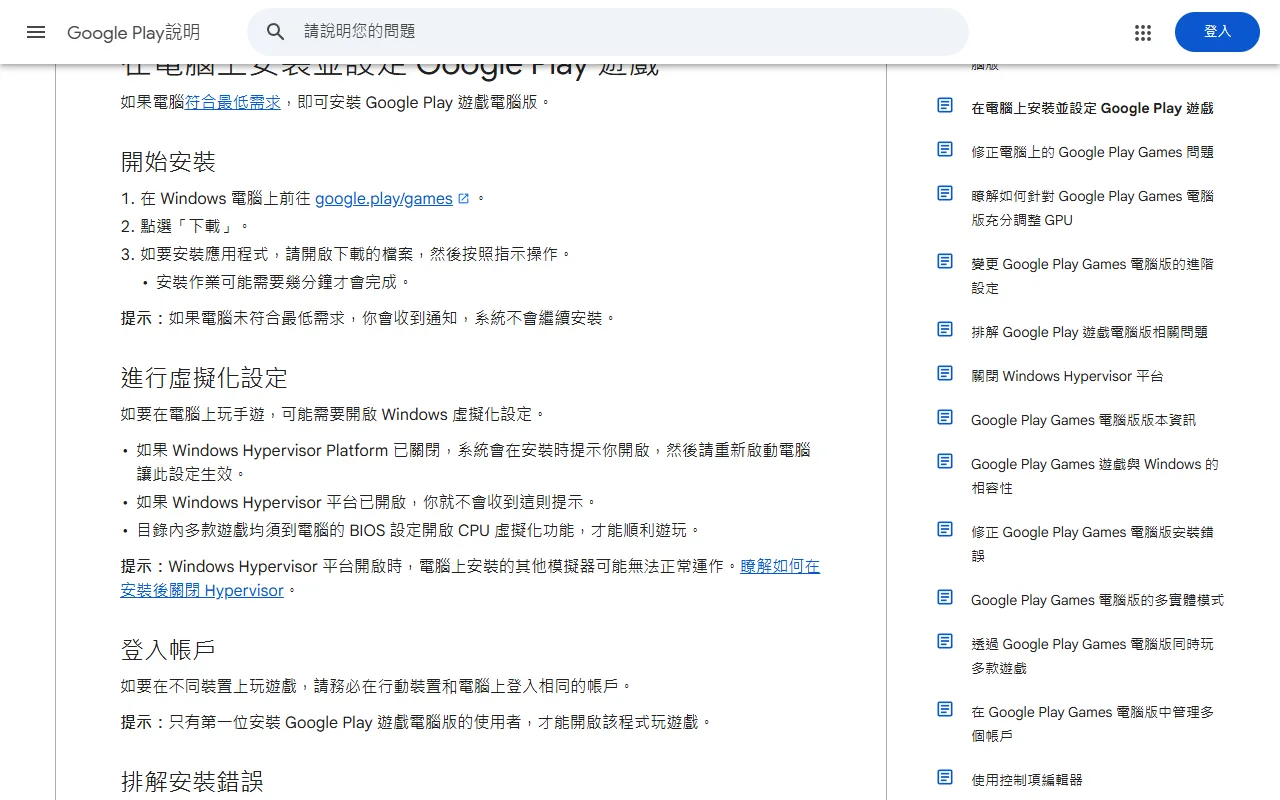
- 在 Windows 電腦上打開 google.play/games。
- 點「下載」。
- 打開下載好的檔案,照畫面上的指示操作。安裝要幾分鐘,電腦不符合最低規格的話,安裝程式會通知你,並停在那一步。
裝到一半跳出「開啟 Windows Hypervisor Platform」的提示,是正常的。照提示開啟,再重新啟動電腦,設定才會生效;本來就開著的電腦不會看到這個提示。
接著用 Google 帳戶登入。想要手機和電腦接著玩同一個進度,兩邊一定要登入同一個帳戶。還有一個家人共用電腦時才會遇到的規定:只有第一位安裝 Google Play Games 電腦版的 Windows 使用者,才能打開它玩遊戲。
其實這裡還藏著一個副作用。Google 提醒,Windows Hypervisor 平台開著時,電腦上原本裝的其他模擬器可能會無法正常運作,兩種都想用的人要有心理準備。
要開虛擬化:在 BIOS 裡找到這個設定
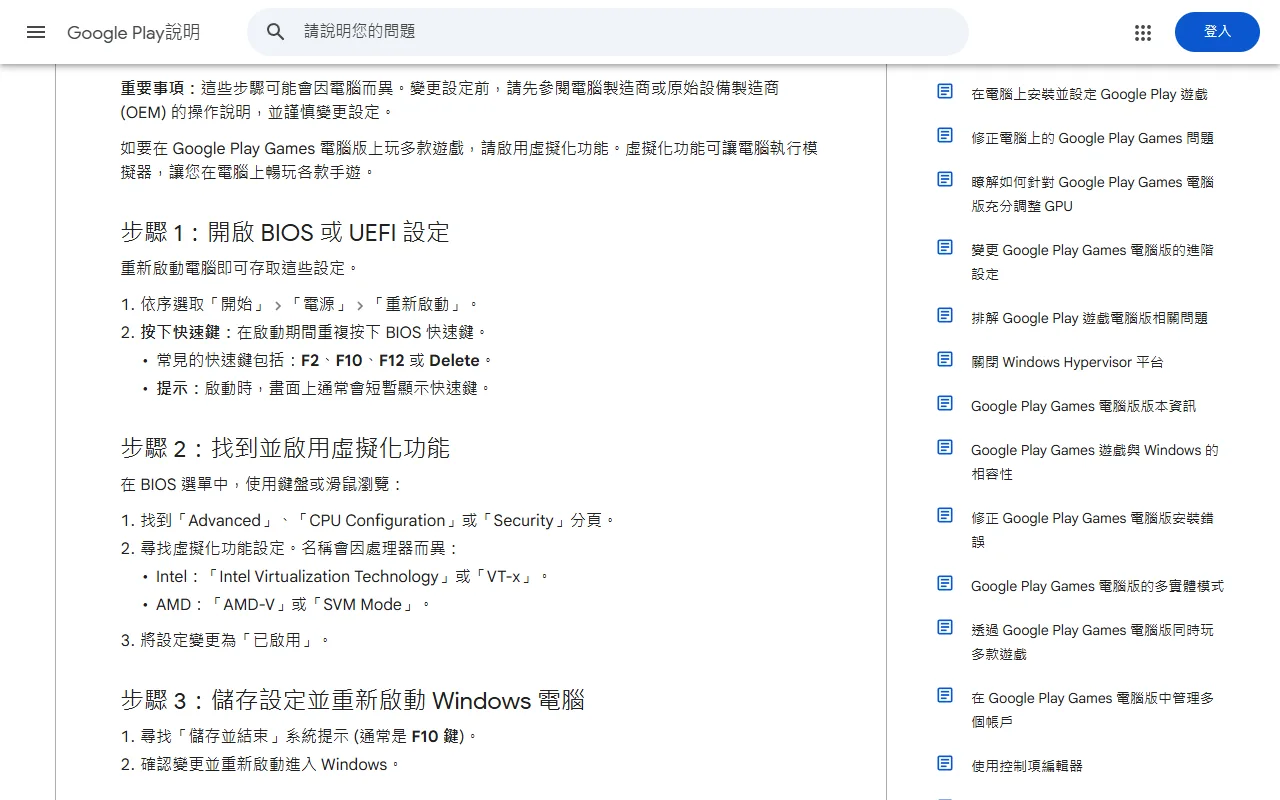
安裝說明寫到,目錄裡很多遊戲都要在電腦的 BIOS 開啟 CPU 虛擬化,才能順利遊玩。BIOS(或較新的 UEFI)是電腦開機時、進到 Windows 之前的設定畫面。Google 的步驟是:
- 依序選「開始」、「電源」、「重新啟動」。
- 電腦一開機,就連續按 BIOS 快速鍵;常見的是 F2、F10、F12 或 Delete,開機畫面通常會短暫顯示是哪一個。
- 在「Advanced」、「CPU Configuration」或「Security」分頁裡找虛擬化設定。Intel 處理器叫「Intel Virtualization Technology」或「VT-x」,AMD 處理器叫「AMD-V」或「SVM Mode」。
- 改成「已啟用」。
- 找「儲存並結束」(通常是 F10),確認後重新進入 Windows。
Google 也提醒,這些步驟會因電腦而異,改之前先看電腦製造商的說明。主編覺得這一步最讓人緊張,BIOS 畫面多半是英文,找不到設定時,直接查自己電腦品牌的說明會比較安心。
無法安裝怎麼辦:照錯誤代碼處理
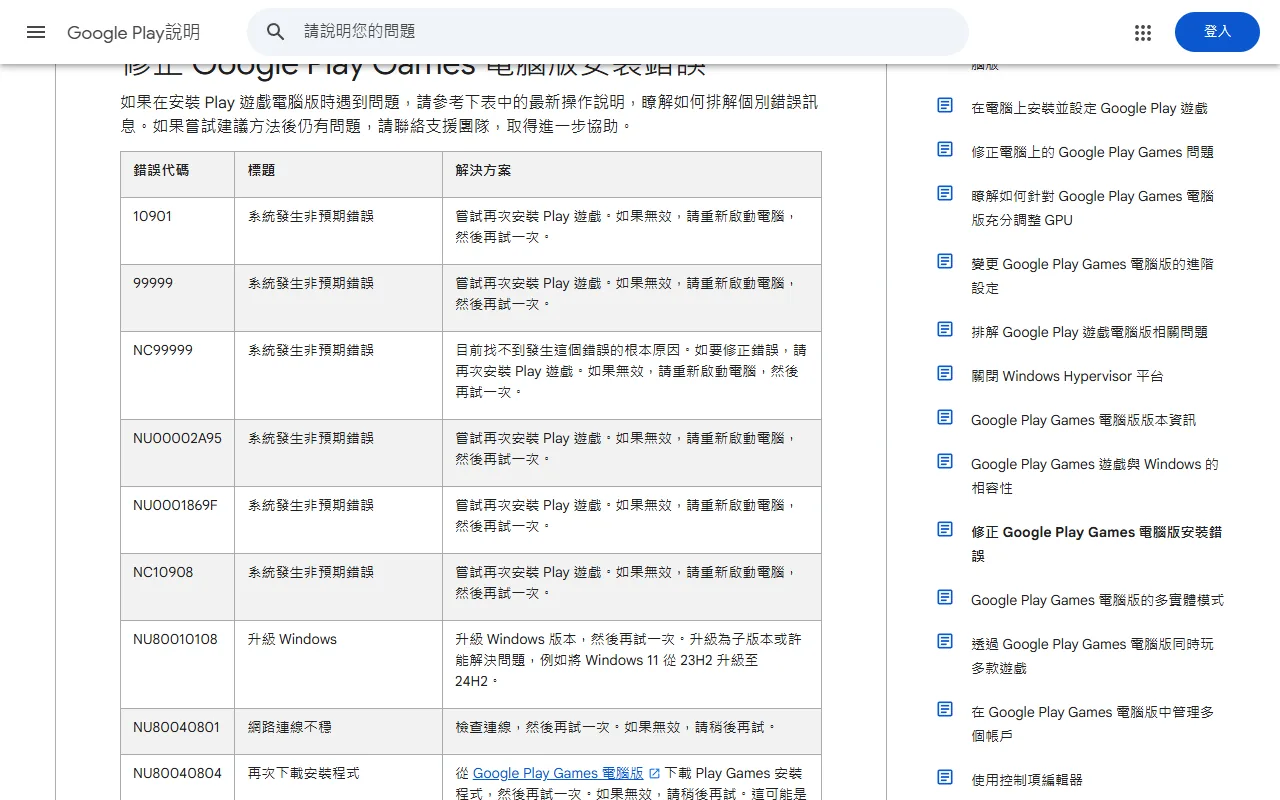
安裝失敗時,畫面上會有一組錯誤代碼。Google 的錯誤代碼表把 20 多個代碼歸成幾種狀況,對照起來是這樣:
| 錯誤代碼 | 代表的狀況 | 官方的處理方式 |
|---|---|---|
| 10901、99999、NC99999、NC10908、NU00002A95、NU0001869F | 系統發生非預期錯誤 | 重新安裝一次,不行就重新啟動電腦再試 |
| NU80010108、NU80040811、NUFFFFFFFF | 要升級 Windows | 升級 Windows,子版本也可以,例如 Windows 11 從 23H2 升到 24H2 |
| NU80040804、NU80040904、NU80070424、NU800706BA、NU800706BE、NU80072F7D、NUA0430817 | 要重新下載安裝程式 | 從官網重新下載安裝程式;可能是和網站的連線暫時出問題,稍後再試 |
| NU80040801、NU80072F8F | 網路連線問題 | 檢查網路後再試,不行就換一個網路 |
| NU80070005、NU80070542 | 沒有完整的系統管理員權限 | 用 Windows 的「系統管理員權限設定」更新權限 |
| NU80070070 | 儲存空間不足 | C: 磁碟至少要有 10 GB;裝到其他磁碟,那個磁碟也要有足夠空間 |
| NU80040806 | 所在地區沒有提供服務 | 對照官方的適用國家/地區清單 |
搜尋「安裝位置」的人應該會想知道:官方說明寫的就是上表最後兩列的條件,C: 磁碟要留 10 GB,固態硬碟要是主要磁碟;說明頁沒有列出變更安裝位置的步驟。
沒有出現代碼、只是裝不起來時,安裝說明的建議是:照安裝時列出的項目補足最低規格、照提示開啟 Windows Hypervisor Platform、到 Windows 的「應用程式與功能」解除安裝後重裝,最後重新啟動電腦。全部試過還是不行,可以在安裝程式出問題的畫面按「提供意見回饋」,勾選「傳送系統資訊」,訊息裡打上「#gpginstall」再送出。
「這個帳戶目前還沒有使用權限」:先看帳戶條件
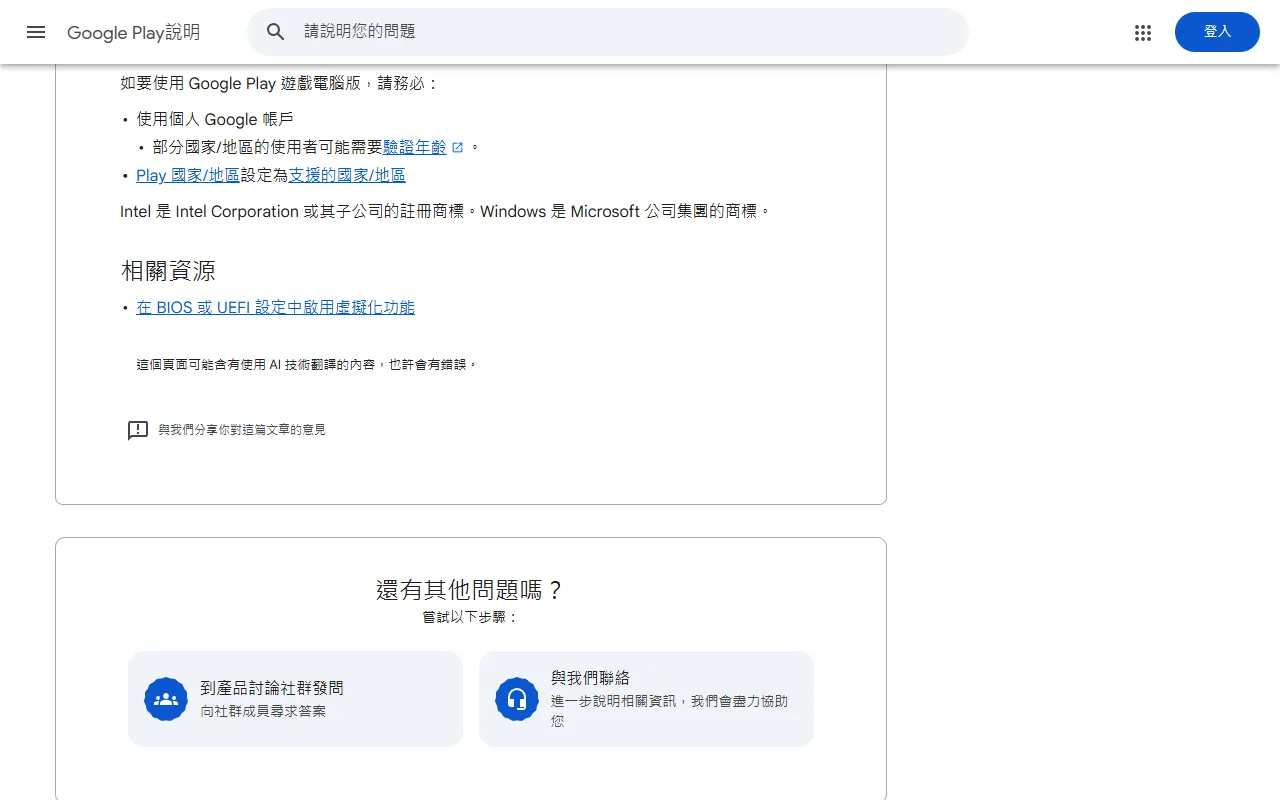
這句訊息讓不少人卡住。官方說明頁沒有逐條解釋它,能對照的是使用資格頁列出的帳戶條件:
- 要用個人 Google 帳戶。條件寫的是「個人」帳戶,用公司或學校配發的帳戶時要特別留意。
- 部分國家/地區的使用者要先驗證年齡。
- 帳戶的「Play 國家/地區」要設定在支援的國家/地區,台灣在清單裡。
第 3 點常常和出國、換過帳戶設定有關。Google 的國家/地區說明有幾個限制要先知道:設定一次後至少要過 90 天才能再改;設定新的國家/地區時,你要住在當地,也要有當地的付款方式;加入 Google 家庭群組的成員不能自己改;改了之後,原本國家/地區的 Google Play 餘額不能用,Play 點數也會歸零。說真的,點數歸零這一點很容易忽略,改之前先想清楚。
安裝後閃退、卡頓:官方的排除方法
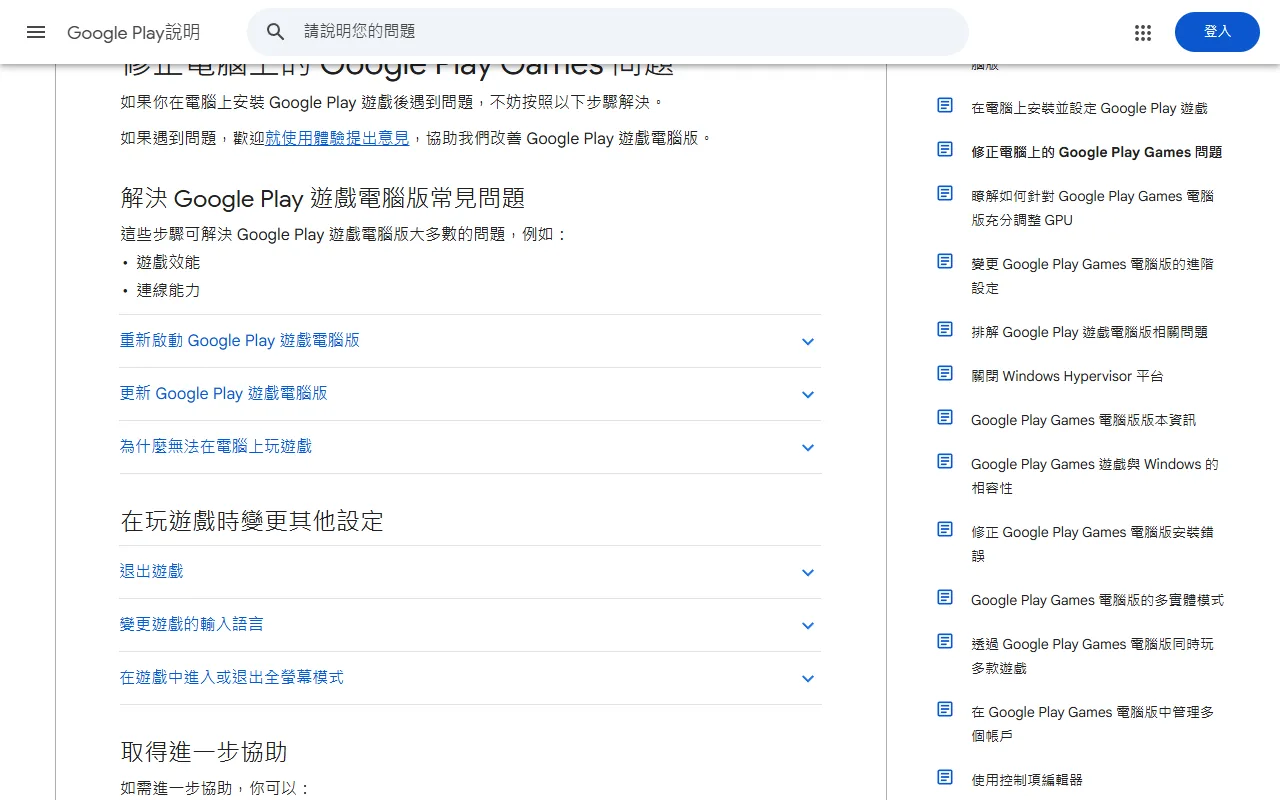
遊戲閃退、卡頓或連不上線,Google 的說明頁寫了兩個先做的步驟,官方說這能解決大多數的效能與連線問題。
重新啟動 Google Play Games 電腦版:
- 在螢幕右下角的工作列通知區域,對 Google Play Games 電腦版的圖示按滑鼠右鍵;找不到圖示時,先點通知區域的向上箭頭。
- 點「結束」。
- 重新打開 Google Play Games 電腦版。
更新到最新版本:
- 同樣對工作列的圖示按右鍵。
- 點「檢查更新」,照畫面指示完成。
- 更新不成功的話,先解除安裝,再到官網重新下載安裝程式。
搜尋到想玩的遊戲、卻顯示不能在電腦上玩,官方列的原因有兩個:有些遊戲只能在 Intel 處理器的電腦上玩,以及顯示卡驅動程式還沒更新。驅動程式的更新方法要到顯示卡製造商(Intel、NVIDIA、AMD)的網站看。
玩的時候按 Shift 加 Tab 會打開遊戲選項,可以退出遊戲、切換輸入語言或全螢幕;不開選項的話,Alt 加 F4 直接退出,F11 或 Alt 加 Enter 切換全螢幕。
站上介紹過的手遊,哪些能在電腦上玩
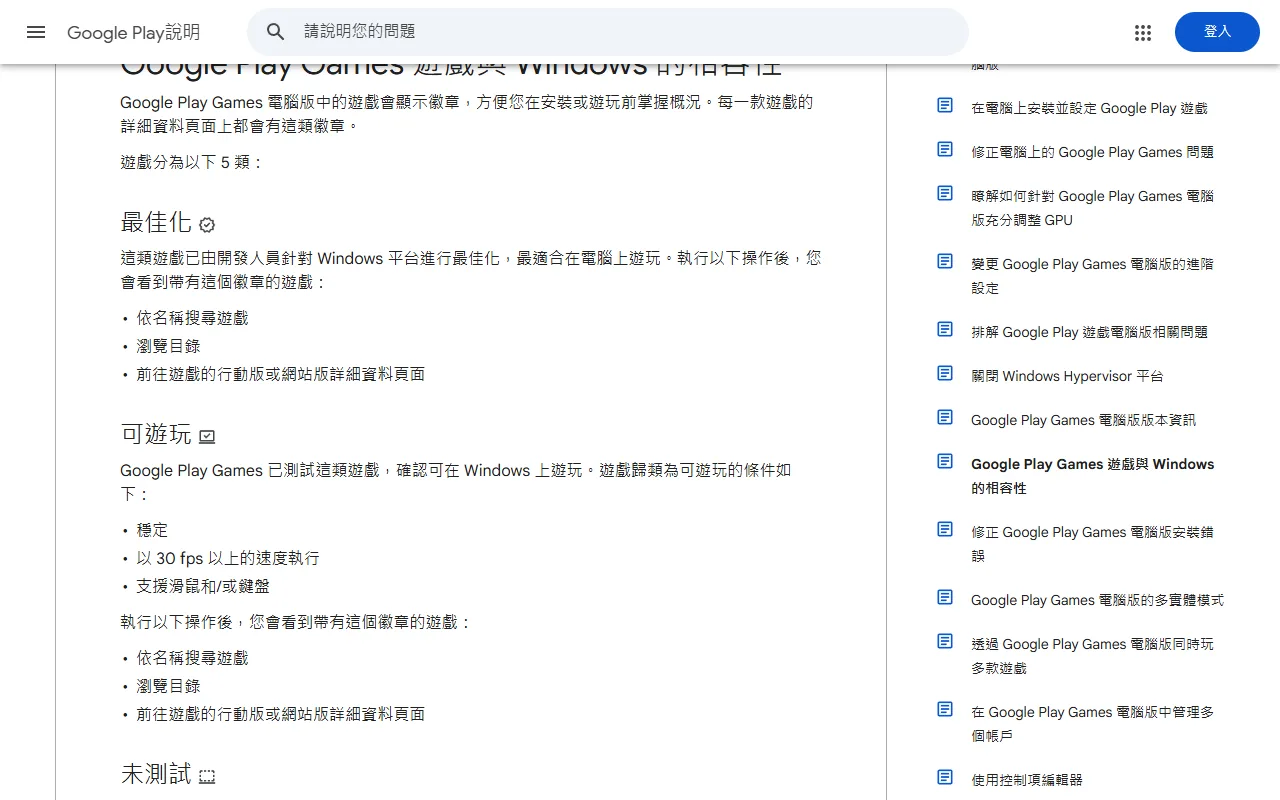
每款遊戲的頁面都會有一個徽章,告訴你在電腦上玩的情況。Google 分成 5 種:
| 徽章 | 意思 |
|---|---|
| 最佳化 | 開發者針對 Windows 調整過,最適合在電腦上玩 |
| 可遊玩 | Google 測試過,穩定、30 fps 以上、支援滑鼠或鍵盤 |
| 未測試 | Google 還沒測,可能還是能玩;只有用名稱搜尋才找得到 |
| 不支援 | 偵測到技術問題,可以試著開,但可能當機、登入錯誤或效能差 |
| 無法提供 | 在電腦版沒有提供,或不適用你的電腦 |
Google 也註明,徽章是單次測試的結果,不一定反映遊戲最新版本的情況。
下面是站上介紹過、2026 年 11 月 18 日在 Google Play 台灣頁面有「在 Windows 上安裝」按鈕的手機遊戲。電腦需求是 Google Play 頁面列的,比 Google Play Games 本身的規格高時,以遊戲的為準。
| 遊戲 | Google Play 列的電腦需求 | 其他電腦版管道 |
|---|---|---|
| 原神 | Windows 10 64 位元、8 GB 記憶體、110 GB 儲存空間、GTX 1050 或同級 | 官網 PC 版(HoYoPlay)、Epic Games Store |
| 鳴潮 | Windows 10 64 位元、16 GB 記憶體、80 GB 儲存空間、GTX 1060 或同級 | 官網下載、Steam、Epic Games Store |
| AION2 | Windows 10/11 64 位元、16 GB 記憶體、GTX 1660(6GB) | PURPLE 啟動器 |
| 卡厄思夢境 | 頁面未列 | STOVE |
| 變形金剛無盡戰爭 | 頁面未列 | 無 |
| 來種水果吧 | 頁面未列 | 無 |
| 瘋狂水世界 | 頁面未列 | 無 |
原神要 110 GB、鳴潮要 80 GB,遠比 Google Play Games 本身的 10 GB 多,硬碟空間要先算好。已經有官方電腦版的遊戲,兩種都能玩;只有手機版的變形金剛、來種水果吧與瘋狂水世界,Google Play Games 電腦版就是在電腦上玩的官方方式。
主編觀點
我覺得 Google Play Games 電腦版最貼心的地方,是它用的就是手機上那個 Google 帳戶,進度接著走,不必另外記一組帳號密碼。對不太熟電腦的人來說,這比找來路不明的模擬器安心得多。
不過我也想老實提醒,真正的門檻不在下載,而在「虛擬化」和「管理員帳戶」這兩個名詞。前者要進 BIOS,後者在公司或學校的電腦上不一定拿得到。遇到錯誤時別急著重灌整台電腦,先把畫面上的錯誤代碼記下來,對照表格裡的處理方式,多半一兩步就能解決。
還有一個小地方,主編特別在意:原神、鳴潮這種大型遊戲動輒要 80 GB 以上,比程式本身的 10 GB 大上好幾倍。裝之前先看看 C 槽剩多少,會比裝到一半才發現空間不夠,少很多挫折感。