
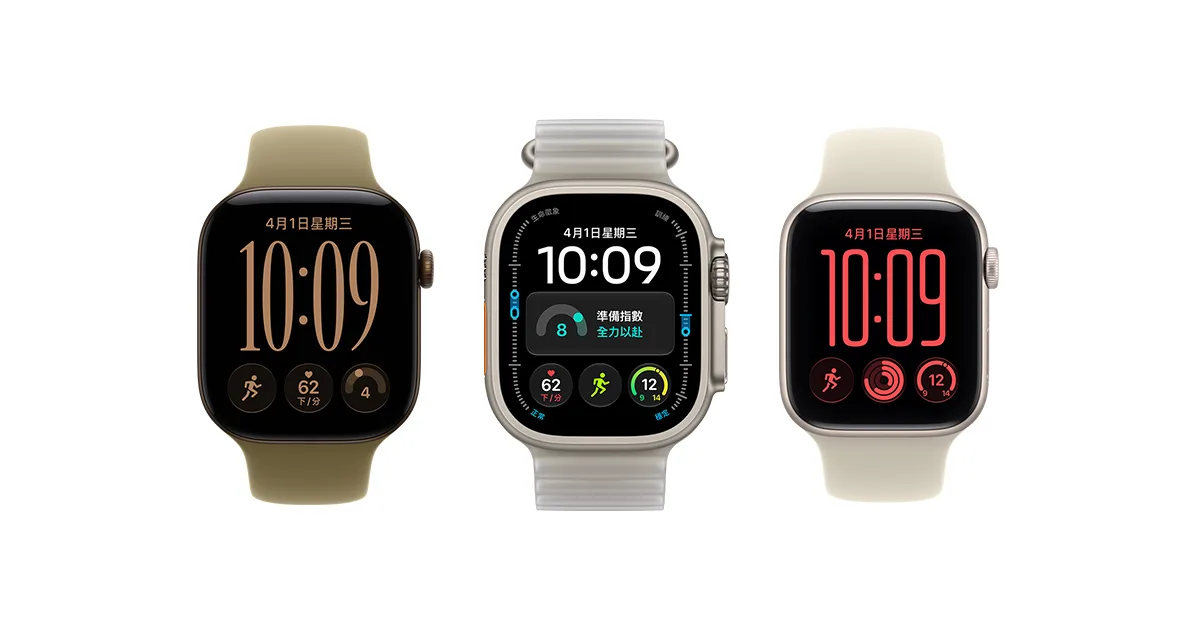
你的手錶能用最新版嗎:watchOS 27 支援機型
Apple Watch 的系統叫 watchOS,像手機的 iOS 一樣會定期更新。2026 年 11 月 16 日的最新正式版是 watchOS 27.2.1,11 月 9 日推出,Apple 說明這版只有錯誤修正與安全性更新,適用 Series 9 和之後的錶款。
第一次拿到手錶,主編建議先確認兩件事:手錶在不在支援清單裡,iPhone 夠不夠新。
| 項目 | watchOS 27 的條件 |
|---|---|
| 支援的手錶 | Apple Watch SE 3、Series 9、Series 10、Series 11、Series 12、Ultra 2、Ultra 3、Ultra 4 |
| 搭配的 iPhone(watchOS 27 介紹頁) | iPhone 11 或後續機型,或 iPhone SE 第 2 代或後續機型,搭載 iOS 27 |
| 搭配的 iPhone(使用手冊配對頁) | iPhone 11 或後續機型,搭配 iOS 27 或以上版本 |
| 不支援的舊錶 | Series 6、Series 8、SE 第 1 代與第 2 代、初代 Ultra 留在 watchOS 26,11 月 9 日收到 watchOS 26.6.1 |
兩個官方頁對 iPhone SE 的寫法不一樣,手上是 iPhone SE 的人,配對時以 iPhone 畫面上的提示為準。另外一點很重要:Apple Watch 只能和 iPhone 配對,安卓手機不行;用安卓手機的話,各品牌的手機相容性整理在智慧手錶推薦。
第一次設定:從開機到同步完成
「配對」的意思是讓手錶和 iPhone 認得彼此,之後通知、健康資料、App 才會互相傳。照 Apple 使用手冊的順序:
- 把 iPhone 更新到最新的 iOS,打開藍牙,連上 Wi-Fi 或行動網路。
- 戴上 Apple Watch,按住側邊按鈕到出現 Apple 標誌。
- 把 iPhone 靠近手錶,iPhone 跳出畫面時點「繼續」;沒有跳出來的話,打開 iPhone 上的 Apple Watch App,點「開始配對」。
- 點「為我自己設定」,用 iPhone 的相機觀景窗對準手錶上的動畫。
- 點「設定 Apple Watch」;以前用過 Apple Watch 的人,也可以選從備份還原。
- 照畫面登入 Apple 帳號,設定 4 位或 6 位數密碼,選文字大小,填健康資料。
- 有行動網路的錶款,這時可以順便啟用電信方案。
- 等 iPhone 顯示同步完成。
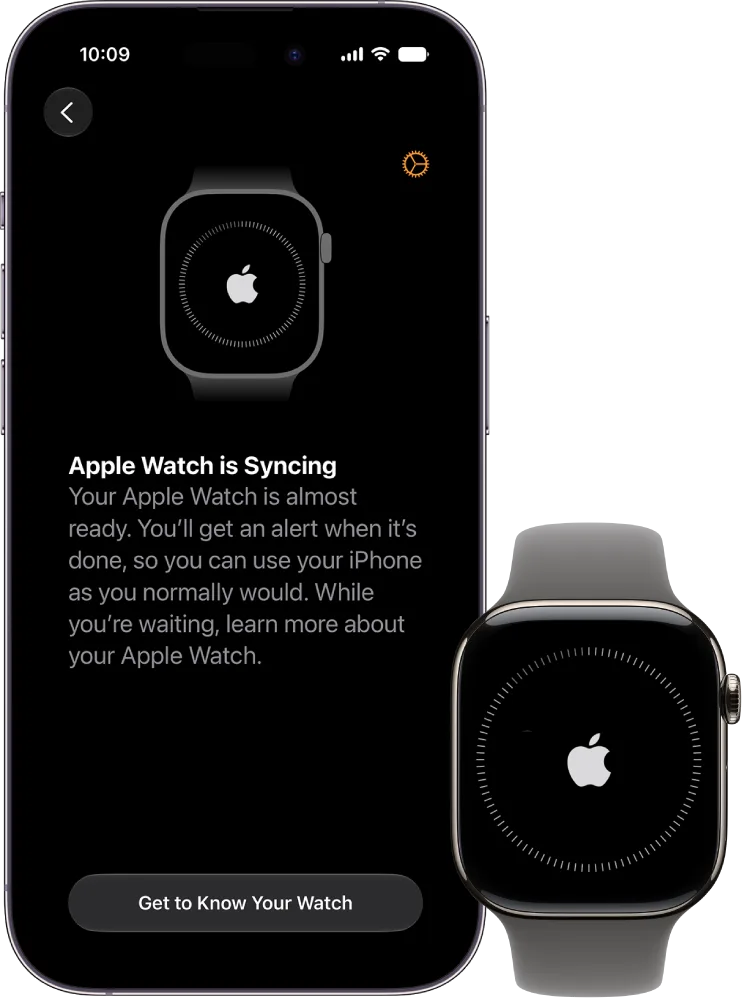
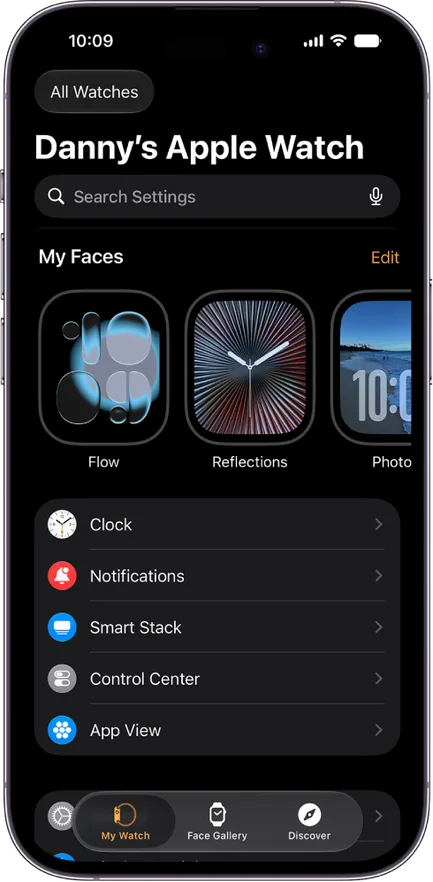
同步要等一段時間,手錶和 iPhone 放在一起、不要關掉就好。之後大部分的設定,都可以在 iPhone 的 Apple Watch App 裡改,字比較大也比較好點,下面提到的「我的手錶」就是這個 App 的第一頁。
密碼是第一天就要想清楚的地方。手錶「設定」裡的「密碼」可以改密碼、開「簡易密碼」(4 位數),也可以開「清除資料」,輸錯 10 次就清空手錶。要注意的是:關掉密碼就不能用 Apple Pay;忘記密碼的話,只能把手錶重置。
把手錶更新到 watchOS 27.2.1
新手錶出廠的系統不一定是最新的。更新要在手錶上做,過程中手錶要放在充電器上。
影片YouTube・Apple Support
這支 Apple 官方教學是英文旁白、附英文字幕,畫面是手錶的實際操作,片尾註明部分片段有剪短。步驟和 Apple 使用手冊一致,第一次更新的人跟著畫面點一次就會;英文不熟也沒關係,看按鈕的位置就跟得上。
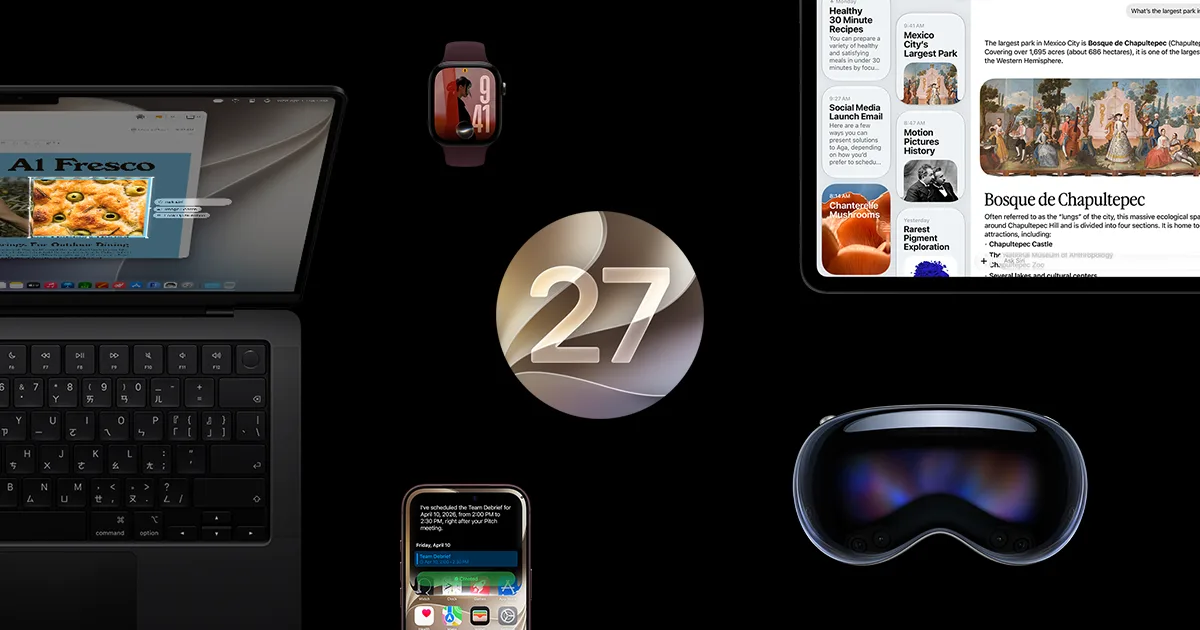
錶冠、側邊按鈕與左右手
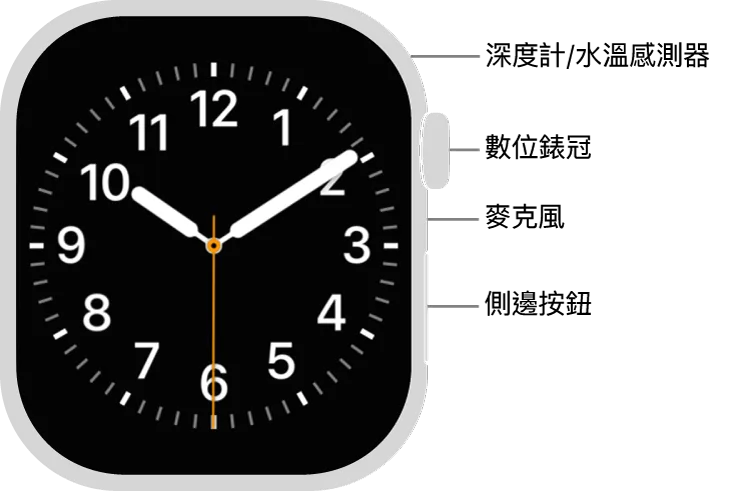
手錶右側有兩個實體按鍵。圓圓會轉的那顆叫「數位錶冠」,轉動可以捲動畫面、調整數值;扁長的那顆是「側邊按鈕」,按一下打開控制中心,按兩下叫出 Apple Pay,按住可以開機,也能叫出緊急服務電話。
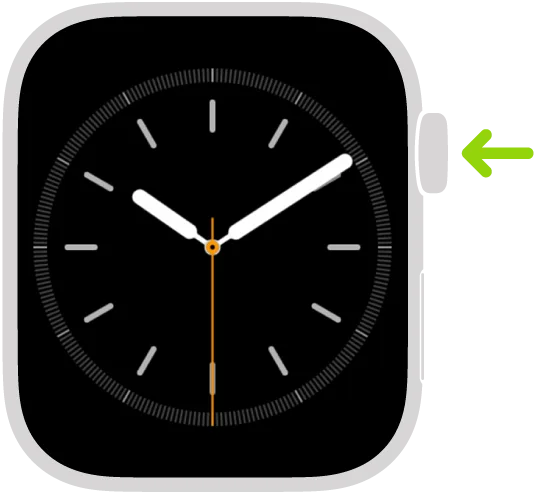
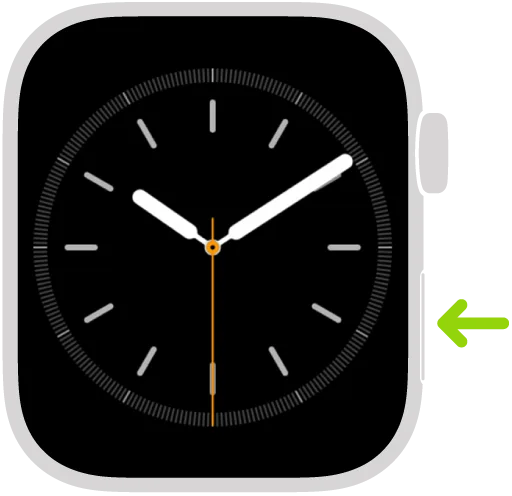
習慣戴右手、或想讓錶冠在左邊的人,要改「方向」,不然抬手時螢幕會顛倒:
- 手錶上:「設定」>「一般」>「方向」。
- 或在 iPhone 的 Apple Watch App:「我的手錶」>「一般」>「手錶方向」。
另一個新手常聽到的詞是「雙指互點」:戴手錶那隻手的食指和拇指互點一下或兩下,就能操作手錶,不用另一隻手點螢幕,在「設定」>「雙指互點手勢」調整。低耗電模式、睡眠專注模式和手錶鎖定時不能用,突然沒反應時,多半是處在這三種情況。
換錶面、設鬧鐘、改 24 小時制
錶面就是手錶的主畫面,可以換風格,也可以放天氣、心率這類小資訊。
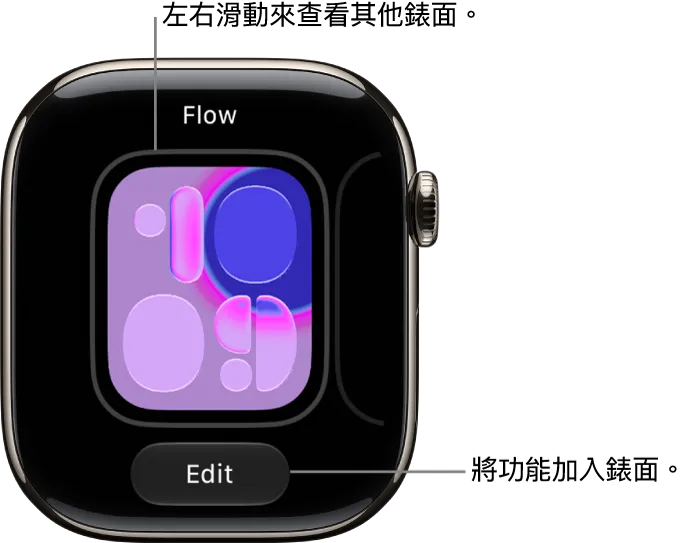
- 在手錶上按住錶面,左右滑動挑其他錶面,點「編輯」加入想看的資訊。
- 想要的錶面不在手錶上時,點錶面清單最後面的「+」新增。
- 在 iPhone 上,Apple Watch App 的「錶面圖庫」可以瀏覽所有錶面,畫面比較大。
鬧鐘在手錶的「鬧鐘」App 新增,用錶冠轉時間、打勾存好。充電時還可以開「夜鐘模式」,把手錶當床頭鐘;如果希望鬧鐘也在 iPhone 上響,打開「推播 iPhone 上的提示」。
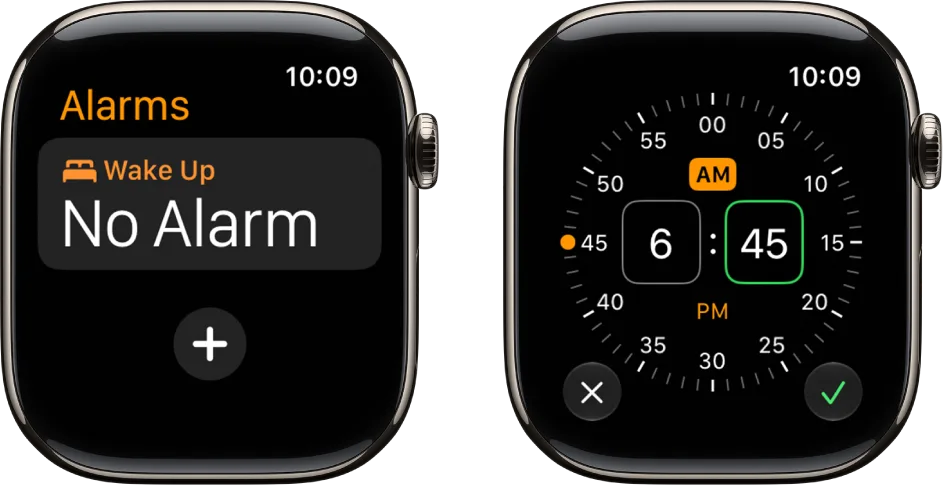
時間想顯示成「20:00」而不是「晚上 8:00」,打開 iPhone 上的 Apple Watch App,點「我的手錶」,開啟「24 小時制」。
台灣人最常問的設定:LINE、Apple Pay、悠遊卡、載具、eSIM
這幾項和台灣的生活習慣有關,答案不全是「可以」,買之前知道比較不會失望。2026 年 11 月 16 日的官方現況:
| 想做的事 | 現在能不能 | 怎麼設定或替代方式 |
|---|---|---|
| LINE 提醒與回覆 | 可以 | 手錶最低 watchOS 8.0,iPhone 要 iOS 15 與 LINE 14.6.3 以上;LINE 官方建議 watchOS 11 以上 |
| Apple Pay 刷卡 | 可以 | 手錶「錢包」>「加入卡片」,或 iPhone Apple Watch App「我的手錶」>「錢包與 Apple Pay」;付款時按兩下側邊按鈕 |
| LINE Pay | 可以 | 手機要裝 LINE Pay App(不是 LINE),App Store 寫明支援 Apple Watch,付款頁可以一起出示載具與會員卡 |
| 悠遊卡 | 不行 | Apple 錢包交通卡不含台灣,悠遊付 App 不支援手錶;台北捷運可用信用卡快速交通模式代替 |
| 電子發票載具 | 沒有官方的手錶版 | 財政部「統一發票兌獎」App 不支援手錶;目前只有 LINE Pay 手錶版能出示載具 |
| eSIM 行動網路 | 有行動網路的錶款可以 | iPhone Apple Watch App「我的手錶」>「行動網路」;手錶和 iPhone 要用同一家電信 |
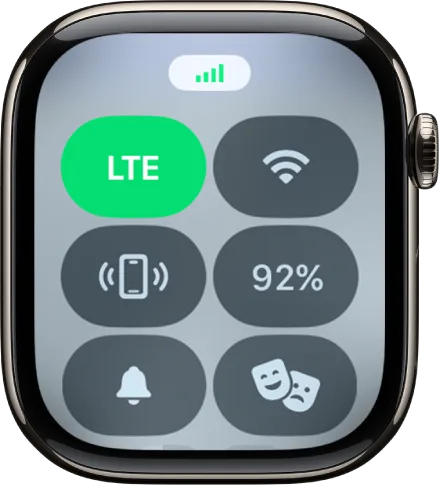
LINE 的部分,LINE 官方說明手錶能收提醒,回覆可以用定型文、部分貼圖、語音或語音轉文字。定型文要在手機 LINE 的「設定」>「智慧手錶」編輯,最多 10 筆;手錶上只顯示最近 2 週聊過的好友,也不能在手錶上註冊新帳號。提醒要 iPhone 在附近才收得到,出門把手機留在家,手錶就不會跳 LINE 了。另外,LINE 官方公告 2026 年 11 月 4 日起停止支援 14.6.3 以下的 iOS 版 LINE,手機上的 LINE 記得更新。
悠遊卡是很多人的第一個問題。說真的,答案讓人有點可惜:Apple 錢包的交通卡目前不支援台灣。替代做法是信用卡:台新銀行 2026 年 6 月 30 日公告,台北捷運 7 月 1 日起開放信用卡與 Apple Pay「快速交通模式」進站,iPhone 和 Apple Watch 都不用解鎖。公告沒有說明常客優惠能不能累計,在意的人要另外留意。
eSIM 的部分,Apple 台灣官網列出的電信是中華電信、台灣大哥大、遠傳電信、亞太電信。
健康與安全功能:入口與台灣能不能用
Apple Watch 的健康功能很多,但不是每一項在每個國家都開放。下表的「台灣」欄取自 Apple 台灣官網的功能適用範圍頁:
| 功能 | 在哪裡打開 | 台灣 |
|---|---|---|
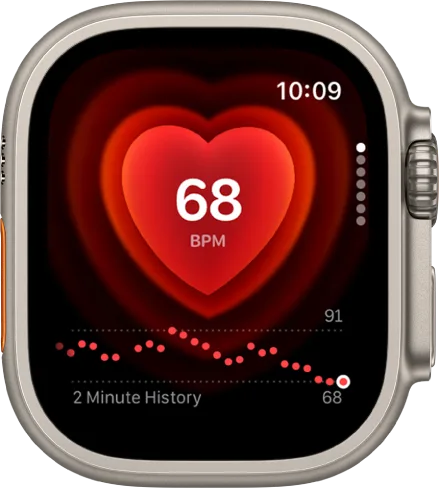
| 心率、心律不整通知 | 「心率」App;「設定」>「隱私權與安全性」>「健康」>「心率」 | 可用 |
| 心電圖 | 先在 iPhone「健康」App 設定,再開手錶的「心電圖」App,手指按住錶冠 | 可用;SE 3 不支援 |
| 血氧 | 「設定」>「血氧濃度」,「血氧濃度」App 量 15 秒 | 可用;未滿 18 歲不能用 |
| 高血壓通知 | iPhone「健康」App>頭像>「健康檢查表」 | 可用 |
| 睡眠、睡眠呼吸中止症通知 | 「睡眠」App 設定排程,可看睡眠階段與分數 | 可用 |
| 跌倒偵測 | 「設定」>「SOS」>「跌倒偵測」 | 可用;18 到 55 歲預設只在體能訓練時開啟 |
| SOS 緊急電話 | 按住側邊按鈕,滑動「緊急服務電話」 | 可用;衛星 SOS 不能用 |
| 尋找 iPhone | 按側邊按鈕開控制中心,點「呼叫 iPhone」 | 可用 |
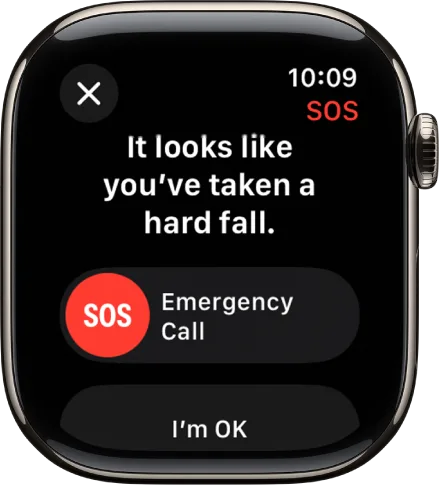
跌倒偵測要特別提一下。手錶偵測到重摔時會跳出畫面,讓你滑動撥緊急電話或點「我沒事」;18 到 55 歲的人預設只在體能訓練時開啟,家裡長輩戴的話,主編建議到「設定」>「SOS」>「跌倒偵測」確認它是開著的。
睡眠的部分,在「睡眠」App 設好就寢與起床時間,戴著睡覺,隔天可以看睡眠階段、睡眠分數,以及 14 天的趨勢。

watchOS 27 多了什麼
如果你是從舊錶換新錶,下面這些是 watchOS 27 才有的改變:
| 新功能 | 內容 | 適用 |
|---|---|---|
| 雙指互點選小工具 | 在「智慧型堆疊」用雙指互點選取小工具 | 支援雙指互點的錶款 |
| 動態 App 網格 | 常用與最近用過的 App 排在前面 | 所有支援 watchOS 27 的錶款 |
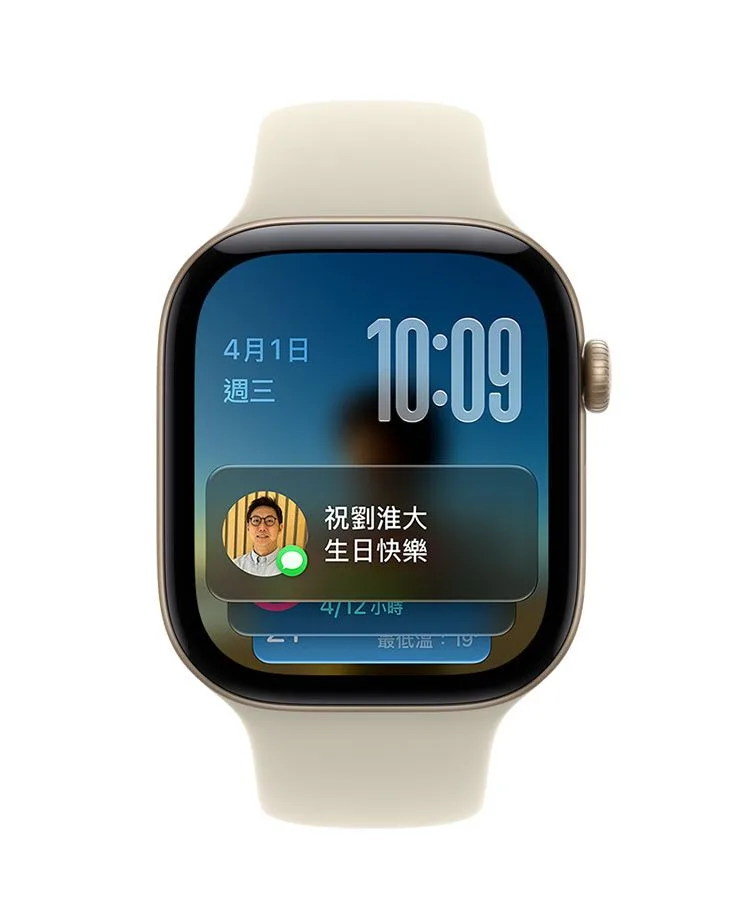
| 建議小工具 | 停車位置、熟人生日、交通卡餘額、噪音 | 同上 |
| 「尋找」App | 尋找裝置、物品與朋友整合成一個 App | 同上 |
| Shazam 離線辨識 | 沒有網路也能辨識歌曲 | 同上 |
| 準備指數、即時心率圖表、心率變異、日間生命徵象 | 新的健康數據 | 只有 Series 12 與 Ultra 4 |

有一項要先知道:新的 Siri AI 目前還不支援中文。Apple 台灣 2026 年 10 月 26 日的新聞稿寫明,現在支援英、法、日、韓、葡、西文,繁體中文預計今年底前加入;Siri 的國語語音指令仍然可以用。運動陪練 Workout Buddy 也只支援英文與西班牙文。
主編觀點
整理完這些設定,我最想提醒的反而不是錶面或鬧鐘,而是跌倒偵測、SOS 和醫療卡。這幾項平常用不到,真的需要時又沒時間設定;特別是買給爸媽的手錶,我覺得第一天就該一起設好,再確認跌倒偵測是開著的。
再來是期待值。很多人買 Apple Watch 是想「刷手錶搭捷運、手錶回 LINE」,但悠遊卡現在加不進去,LINE 也要 iPhone 在身邊才收得到提醒。這不代表手錶不好用,只是它在台灣的生活便利度,有一部分還要看銀行、電信與 App 業者跟不跟上。台北捷運開放信用卡快速交通模式,算是今年很實際的進步。
主編的建議是:先確認手錶在 watchOS 27 的支援清單裡,更新到 27.2.1,再照上面的順序一項一項設,一個晚上就能把手錶調成順手的樣子。